电商设计进阶 巧用Photoshop通道扣取产品图的图文详解
在电商视觉设计中,产品图的抠图质量直接关系到海报、详情页等素材的最终呈现效果。对于背景复杂(如毛发、透明玻璃、烟雾)的产品,传统的钢笔或魔棒工具往往力不从心。此时,Photoshop的通道抠图法便成为设计师手中的利器。本文将通过图文结合的方式,详细解析如何利用通道高效、精准地扣取产品图。
核心原理:利用通道的灰度对比
通道(Channels)记录了图像的颜色信息(红、绿、蓝)和明度信息。通道抠图的本质是:在单个颜色通道中,寻找主体与背景之间明度(黑白灰)反差最大的那个通道,将其复制出来,通过增强这种反差,最终得到我们需要的选区。
图文实操步骤详解
步骤一:分析通道,选择最佳
1. 打开你的产品图,进入【窗口】>【通道】面板。
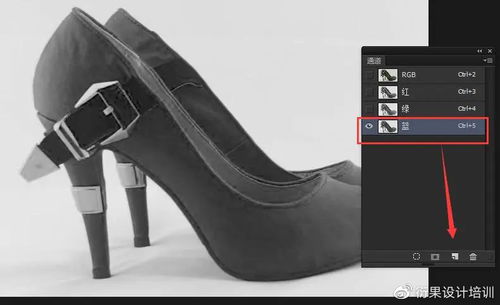
2. 依次点击红、绿、蓝三个单色通道,观察哪一个通道中产品与背景的灰度对比最强烈、边界最清晰。
* 示例(假设是深色产品浅色背景):在“蓝”通道中,产品部分可能最暗(接近黑色),背景部分最亮(接近白色),对比最明显。
- 图文提示:可以附上一张对比图,分别展示RGB、红、绿、蓝四个通道的灰度效果,并用箭头标出选择“蓝”通道的原因。
步骤二:复制通道,强化反差
1. 鼠标右键点击选定的最佳通道(如“蓝”),选择“复制通道”,生成一个“蓝 拷贝”通道。
2. 确保在“蓝 拷贝”通道上操作(此时图像显示为黑白)。
3. 使用【图像】>【调整】>【色阶】(快捷键 Ctrl+L/Mac Cmd+L),拖动黑白灰滑块,目标是让需要保留的产品部分尽可能变黑,需要去除的背景部分尽可能变白,中间过渡细节(如毛发边缘)保留适当的灰度。
* 关键技巧:按住Alt键拖动滑块,可以预览高光/阴影溢出的区域,避免过度调整损失细节。
- 图文提示:用两张图对比调整色阶前后的效果,重点展示滑块位置和边缘细节的变化。
步骤三:精细化处理选区
1. 处理局部:对于调整后仍不理想的部分(如背景有灰色杂点),可以使用画笔工具。
* 将前景色设为纯白(#ffffff),用硬度适中的画笔涂抹需要完全去除的背景区域。
- 将前景色设为纯黑(#000000),用画笔涂抹需要完全保留的产品主体内部区域。
- 检查边缘:放大图像,检查产品边缘的灰度过渡是否自然。对于半透明区域(如玻璃杯、水花),应保留适当的灰色,以体现通透感。
- 图文提示:展示用黑白画笔涂抹前后的局部对比图,并圈出半透明区域应保留的灰色部分。
步骤四:载入选区,完成抠图
1. 在“蓝 拷贝”通道上,点击面板底部的“将通道作为选区载入”按钮(圆形虚线图标)。这时,画面中白色区域会被选中。
2. 因为我们需要的是产品主体,所以执行【选择】>【反选】(快捷键 Shift+Ctrl+I / Shift+Cmd+I),选中黑色部分(即产品)。
3. 点击回到“RGB”复合通道,然后切换回【图层】面板。
4. 此时产品已被精准选区包围,直接按 Ctrl+J / Cmd+J 复制选区到新图层,隐藏背景图层,抠图完成!
步骤五:应用与检查
将抠出的产品图层置于新的背景上,检查边缘是否干净、有无残留杂边、半透明效果是否自然。如有轻微白边,可使用【图层】>【修边】>【移去白色杂边】微调。
与适用场景
通道抠图法尤其适用于:
- 毛发类产品:宠物用品、假发、毛绒玩具。
- 透明/半透明产品:玻璃器皿、饮料瓶、婚纱、烟雾。
- 边缘复杂的产品:树枝、羽毛、蕾丝服饰。
- 背景与产品颜色相近但明度有差异的图。
掌握通道抠图,能极大提升电商设计中处理高难度产品图的效率与质量,让你的产品视觉脱颖而出。多加练习,感受通道中黑白灰变化的魅力,你将成为抠图高手!
如若转载,请注明出处:http://www.hzitem.com/product/2.html
更新时间:2026-09-13 08:13:08